
当前位置:首页 > 监护仪维修知识 > 飞利浦VS2+监护仪访问系统管理员菜单
飞利浦VS2+监护仪访问系统管理员菜单
发布人:多乐监护仪维修网 发布时间:2025-11-29
作为医护人员,你是否常因找不到飞利浦VS2++监护仪系统管理员菜单入口而困扰?别担心!
本公众号专为你打造,带你解锁管理员菜单的实用功能,让设备操作更顺畅,为诊疗工作保驾护航!
飞利浦VS2+监护仪作为临床诊疗中关键的生命体征监测设备,系统管理员菜单是保障其稳定运行与精准应用的核心模块,
掌握正确访问方式对医护人员至关重要。
访问该菜单需先确认设备处于待机或非监测状态,通过设备主界面的 “设置” 图标进入基础配置页面,
再按特定组合键(通常为 “确认 + 返回” 长按 3 秒,具体以设备说明书为准)触发管理员验证界面,
输入预设的管理员账号与密码(初始密码需首次使用时修改,确保安全性),验证通过后即可成功进入系统管理员菜单。
此菜单涵盖多项核心功能:可进行参数校准与重置,保障监测数据准确性;能设置不同医护人员的操作权限,
避免误操作;还可实现设备日志查询、数据备份与系统更新等维护操作,有效提升设备管理效率。
访问系统管理员菜单:
使用系统管理员菜单来配置受密码保护的各项功能,包括演示模式、系统诊断以及软件升级。
有关使用系统管理员菜单来配置监控器的更多信息,请参见SureSigns VS2+和VSi安装和配置指南。
要访问系统管理员菜单:
1.在系统菜单中,选择系统管理员按钮。
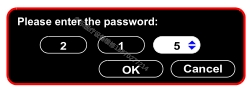
2.在出现的窗口中,输入管理员密码2-1-5,如图所示:
3.选择OK按钮。
系统管理员菜单出现。
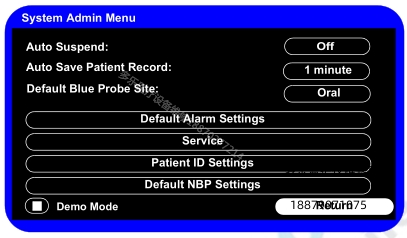
警告:系统管理员菜单在你关闭后仍会保持解锁状态1分钟。这样你可以再次打开该菜单,而无需重新输入密码。
在解锁时间内,请勿让显示器无人看管。
以上是飞利浦VS2+监护仪访问系统管理员菜单图解,若想要《Philips-SureSigns-VS2-Monitor维修手册.pdf》
扫描下方二维码添加客服微信获取。

本文标签: 飞利浦VS2+ VS2+监护仪 VS2+访问系统管理员菜单
版权说明:如非注明,本站文章均为多乐监护仪维修网原创,转载请注明出处和附带飞利浦VS2+监护仪访问系统管理员菜单本文链接。

 赣公网安备 36050202000292号