
当前位置:首页 > 监护仪维修知识 > GE DASH4000监护仪如何设置日志文件夹并获取日志
GE DASH4000监护仪如何设置日志文件夹并获取日志
发布人:多乐监护仪维修网 发布时间:2026-01-22
医械维修工程师必看!GE DASH4000监护仪的日志是排查故障、优化设备性能的核心依据,
但不少人卡在日志文件夹设置与导出这一步。今天就手把手教你搞定操作流程,轻松获取设备运行关键数据!
设置日志文件夹并获取日志
注意:
启动netUpdate.exe应用程序时,请在您的PC上使用列表或详细视图。
请勿使用缩略图视图。
始终从CD-ROM目录运行netUpdate.exe应用程序。不要从其他任何目录运行该应用程序。
1.确保患者监护仪处于监测模式。
2.将CD-ROM插入光驱。
3.双击“我的电脑”。
4.在根目录下为日志文件创建一个文件夹。(例如:C:\logs)
5.返回“我的电脑”,然后双击CD-ROM驱动器。
6.选择 dl> code > netUpdate.exe。
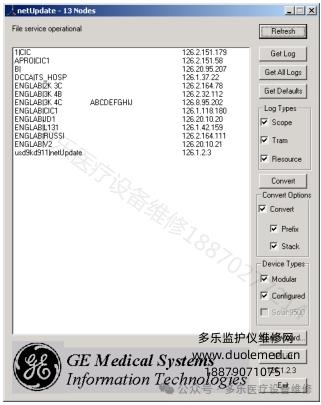
7.在netUpdate窗口中,从设备列表中选择患者监护仪名称或IP地址。点击刷新,直到显示IP地址或患者监护仪名称。
8.点击“获取日志”或“获取所有日志”。
注意:如果您选择“获取所有日志”且已连接到Unity网络,所选的每种设备类型将传输其日志。
9.选择您为日志文件创建的文件夹,然后点击确定。
10.日志文件将显示,且netUpdate窗口顶部会显示一条消息,提示日志检索成功。
以上是GE DASH4000监护仪如何设置日志文件夹并获取日志图解,若想要《Dash3000_4000_5000_维修手册.pdf》,点赞 、推荐、留言888,客服会主动联系您。
本文标签: GE DASH4000监护仪 GE监护仪 GE DASH4000
版权说明:如非注明,本站文章均为多乐监护仪维修网原创,转载请注明出处和附带GE DASH4000监护仪如何设置日志文件夹并获取日志本文链接。

 赣公网安备 36050202000292号