
当前位置:首页 > 监护仪维修知识 > 迈瑞T8监护仪怎么恢复iView系统
迈瑞T8监护仪怎么恢复iView系统
发布人:多乐监护仪维修网 发布时间:2025-11-08
【实操指南!迈瑞T8 iView系统这样恢复】系统异常连不上?数据丢失别慌!
这份迈瑞T8监护仪iView系统恢复攻略请收好~从基础重启排查到配置重置步骤,从数据备份技巧到故障应急方案,
每步都附清晰说明。点击解锁操作流程,3 分钟搞定系统恢复,守护监护数据不中断!
恢复系统
要恢复iView系统,请按照以下步骤操作:
1.启动iView系统,然后按[F2]进入BIOS设置。
选择【维护>>→[用户维护>>]→输入所需的密码→ [iView维护>>]→ [iView设置],进入以下界面。
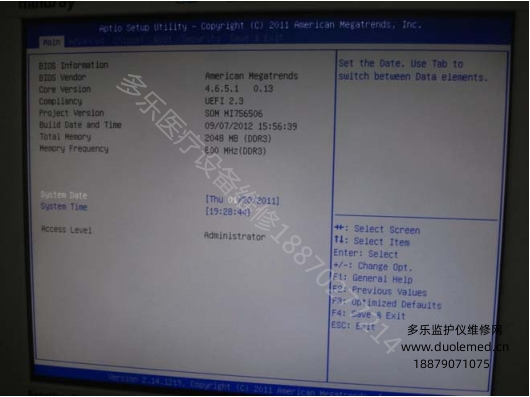
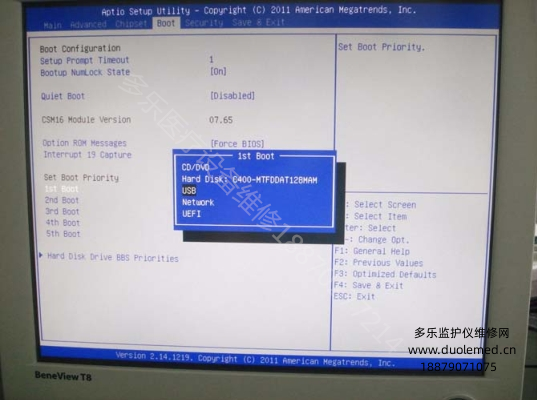
2.在菜单栏中选择[启动],然后在子菜单中选择[第一启动]选项。按回车键,在弹出窗口中选择[USB]。
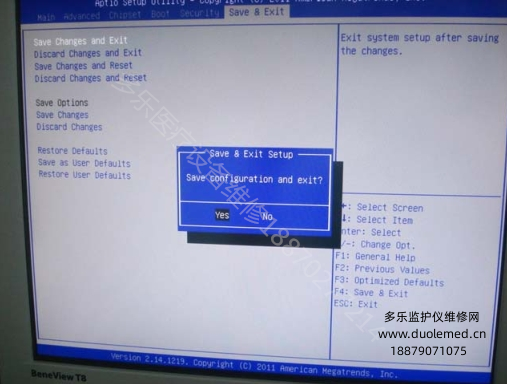
3.在菜单栏中选择[保存并退出]。然后在子菜单中选择[保存更改并退出]选项,按[Enter]键。之后,选择[是]以退出。
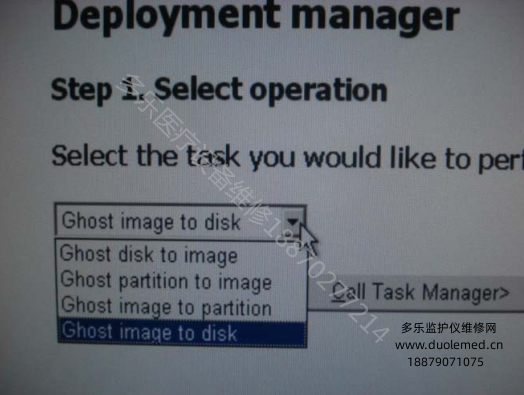
 4.将iView维护用的USB磁盘(P/N:115-017183-00)插入BeneView T8背面iView系统专用的USB连接器中。屏幕显示如下。点击箭头,下拉列表将显示出来。从列表中选择[将幽灵图像写入磁盘]。点击[下一步]。
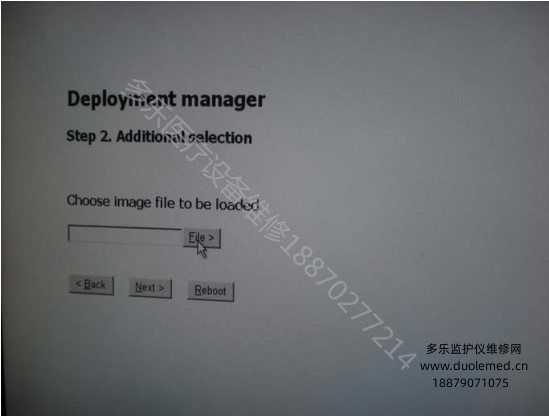
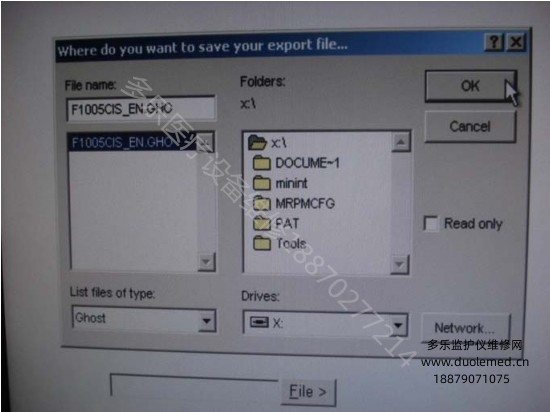
 5.按照下图所示点击[文件],然后选择系统的图像文件路径。点击[确定]。然后选择[下一步]。
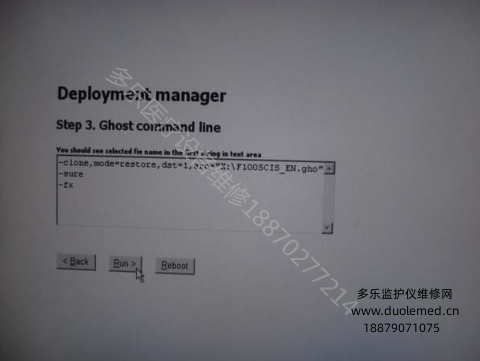
6.选择[运行],并开始使用镜像文件恢复系统。
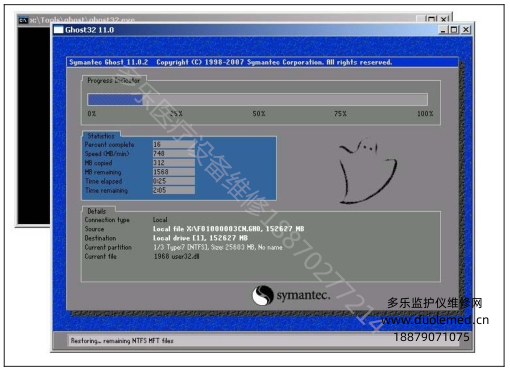
7.系统恢复完成。
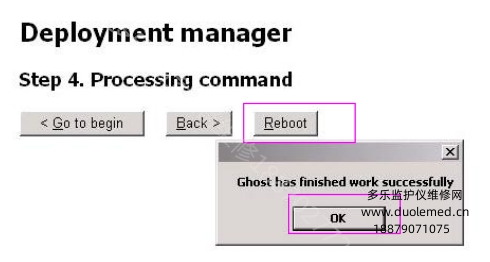 点击[OK],然后点击[重启]。当BeneViewT8的监控屏幕显示时,请移除iViewmaitanence USB盘。系统将重新启动并进入Windows7系统。届时将显示激活WIN7的提示。
8.启动Windows 7系统的激活并进入以下屏幕。
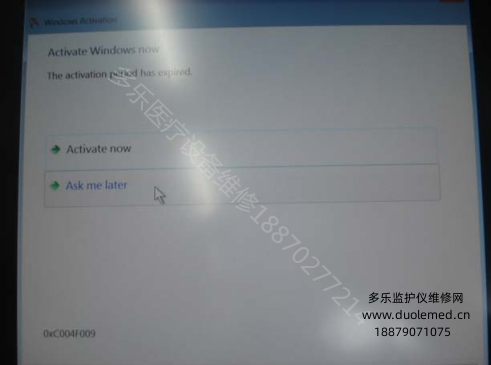
9.输入密钥编号。
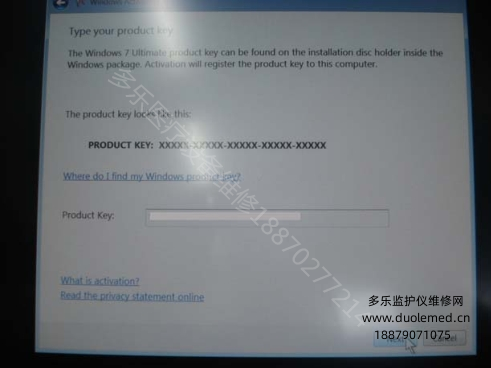
以上是迈瑞T8监护仪怎么恢复iView系统图解,若想要《h-6800-20-50661-beneview-t6t8t9-service-manual-维修手册.pdf》,
扫描下方二维码添加客服微信获取。

本文标签: 迈瑞T8 迈瑞T8监护仪 迈瑞T8恢复iView系统
版权说明:如非注明,本站文章均为多乐监护仪维修网原创,转载请注明出处和附带迈瑞T8监护仪怎么恢复iView系统本文链接。

 赣公网安备 36050202000292号