
当前位置:首页 > 监护仪维修知识 > 飞利浦VS2+监护仪升级软件
飞利浦VS2+监护仪升级软件
发布人:多乐监护仪维修网 发布时间:2025-12-22
飞利浦 VS2 + 监护仪软件升级,高效适配、性能优化,操作更顺畅~ 升级指南 + 注意事项,往下看就对了!
注意:在升级软件之前,可以通过导出当前配置设置或将其记录在《SureSignsVS2+和VSi安装与配置指南》
中提供的电子表格中来备份系统设置。有关更多信息,请参阅《SureSignsVS2t和VSi安装与配置指南》。
绝不要将软件降级到较早版本。这样做可能会导致硬件不兼容以及系统设置和患者记录丢失。
当前软件版本会显示在启动屏幕和系统信息窗口中。
当您升级软件时:
升级软件前请先为电池充电。
切勿在监护仪连接患者时进行软件升级。
断开所有USB外设。
请勿通过USB集线器升级软件。
如果USB端口已安装夹具,您可能需要移除夹具以确保闪存盘能正确插入。
如果您从软件版本B.01.34升级,该版本已配置葡萄牙语、挪威语、丹麦语、芬兰语、俄语或瑞典语那么在升级过程中,语言将默认为英语,所有系统设置和患者数据将从监视器中删除。为避免患者数据丢失,请确保这些数据已导出至EHR系统、打印出来或保存到USB驱动器以供存储。然而,已导出的患者数据无法再导入到监视器中。有关保存患者数据的详细信息,请参阅您所使用的监视器的使用说明书。
升级开始后:
请勿拔下显示器。
请勿移除USB闪存盘。
请勿按任何键。
如果升级意外中断且主板数据丢失,请更换主板。更多信息请参阅“更换主板”。
注意:飞利浦建议使用SanDisk®或Kingston®品牌的USB闪存盘进行软件升级。
升级软件:
1.将显示器连接到交流电源并按下开机/待机键。
注意:在升级软件前,您的显示器必须连接交流电源并充满电。
2.将带有软件升级的USB闪存盘插入显示器背面的USB端口。
注意:软件升级文件夹必须位于USB闪存盘的顶层目录中(例如,F盘)。
3.访问系统管理员菜单。有关详细信息,请参阅第3-4页的“访问系统管理员菜单”。
4.选择“服务”按钮。
服务菜单出现。
5.选择“升级软件”按钮。
设备在USB闪存盘上搜索有效的软件镜像,并在升级软件菜单中显示更新后的镜像信息。
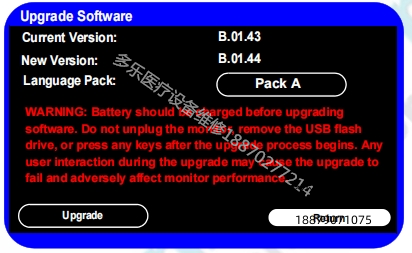
注意-一如果未检测到USB闪存盘,请确保该驱动器已完全插入USB接口。
6.请选择要安装的适当语言包。
出现以下消息:
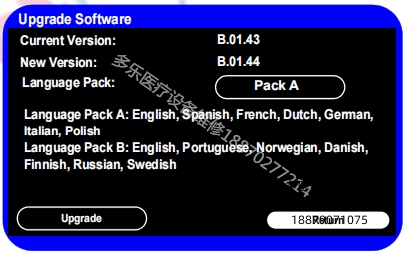
注-如果您使用当前已安装的同一种语言包来升级软件,则当前语言为默认语言。
如果您升级到不同的语言包,则默认语言为英语。如有必要,请使用系统管理员菜单重置语言。
有关重置语言的详细信息,请参阅SureSigns VS2和VSi安装和配置指南。
7.选择“升级”按钮以开始升级。
升级过程中,“正在升级”指示器会递增。当升级完成后,将显示“检查内存CRC”和“升级成功”的消息。
当软件升级完成后,显示器将自动关机并重启。
8.移除USB闪存盘。
以上是飞利浦VS2++监护仪升级软件图解,若想要《Philips-SureSigns-VS2-Monitor维修手册.pdf》,
点赞 、推荐、留言888,客服会主动联系您。

本文标签: 飞利浦VS2+ VS2+监护仪 VS2+升级软件
版权说明:如非注明,本站文章均为多乐监护仪维修网原创,转载请注明出处和附带飞利浦VS2+监护仪升级软件本文链接。

 赣公网安备 36050202000292号